
Dört bölge, tek düzenleyici
Üst bar, üst bilgi, ana sayfa ve alt bilgi aynı ekrandan düzenlenir. Özel düzende satır ve sütun ekleyerek bölümleri yan yana dizersiniz (en çok 20 satır).
Mağazanızın üst barından alt bilgisine kadar her bölümü panelden düzenlersiniz. Kod yazmanız gerekmez.
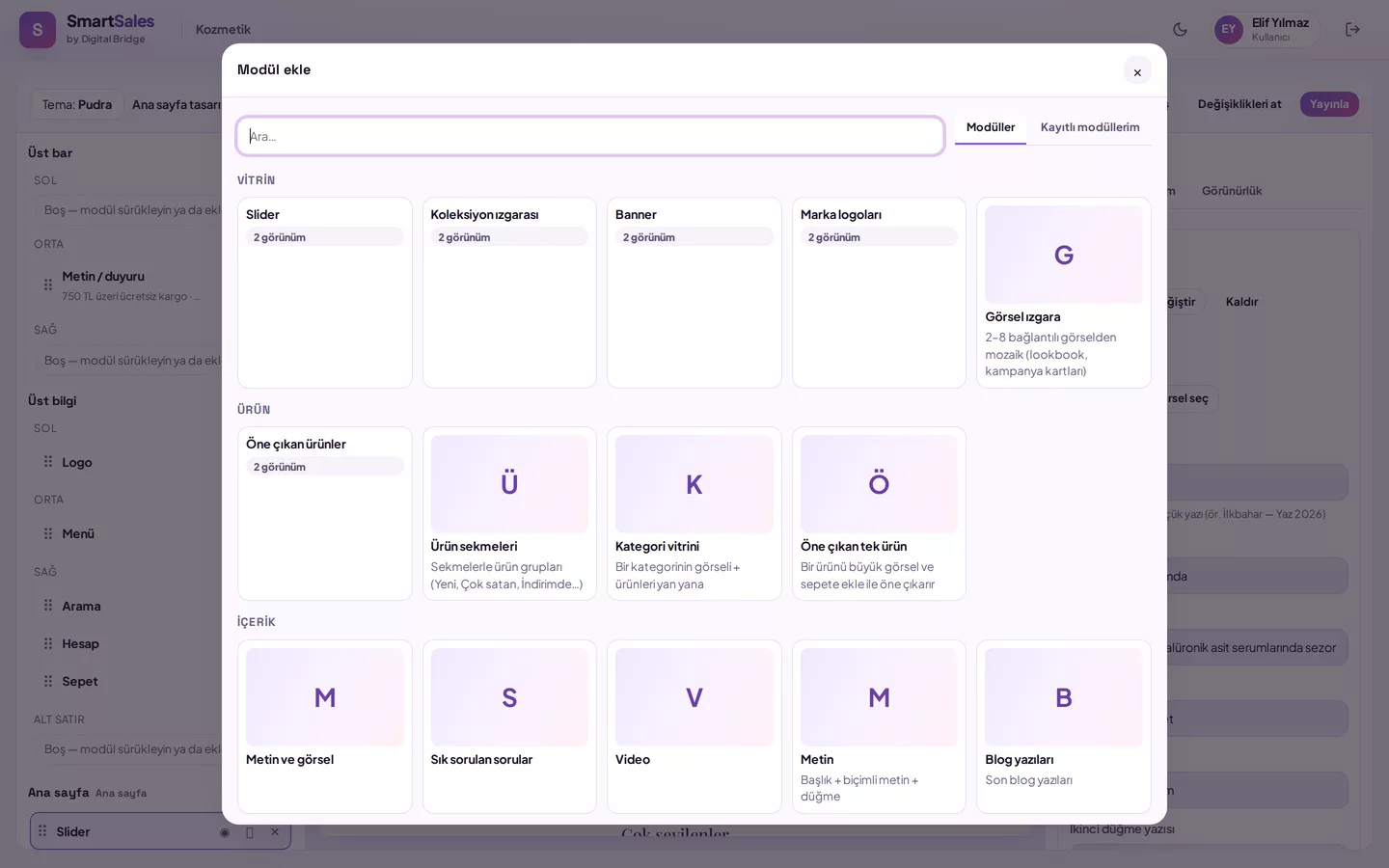
Panelde Görünüm › Vitrin düzenleyici ekranında modül kitaplığından bir bölüm seçip önizlemede istediğiniz yere sürüklersiniz. İçerik, görünüm ve stil sağdaki panelden ayarlanır. Her değişiklik kendiliğinden taslağa kaydedilir; masaüstü, tablet ve mobil önizlemeden sonra Yayınla ile canlı mağazaya geçer. Kod bilgisi gerekmez.
Düzenlerken Geri al ve Yinele düğmeleri ya da Ctrl+Z ile adım adım dönersiniz. Yayınlamadan vazgeçmek için Değişiklikleri at yeterlidir. Yayınladıktan sonra fark ettiyseniz Geçmiş listesinden son 30 yayından birini seçip Bu sürüme dön dersiniz; o sürüm taslağa gelir, kontrol edip yeniden yayınlarsınız.
Evet. Modülün Görünürlük sekmesinde başlangıç ve bitiş tarihi girersiniz; modül yalnız bu aralıkta görünür ve önizlemede Zamanlı rozetiyle işaretlenir. Vitrin tarih geldiğinde kendiliğinden güncellenir, sizin yeniden yayınlamanız gerekmez. Aynı sekmeden modülü yalnız masaüstünde ya da yalnız mobilde göstermeyi de seçebilirsiniz.
Panelde Görünüm › Vitrin düzenleyici'yi açın; mağazanızın ana sayfası önizlemede görünür.
"+ Modül" ile kitaplığı açın; her modülün küçük önizlemesine bakıp seçin.
Modülü önizlemede istediğiniz yere sürükleyin; sıralamayı yine sürükleyerek değiştirin.
Sağdaki panelde içeriği, görünümü ve stili ayarlayın.
Masaüstü, tablet ve mobil düğmeleriyle önizleyin; hazırsa "Yayınla".
Yaptığınız her değişiklik kendiliğinden taslağa kaydedilir. Taslağı yayınlayabilir ya da "Değişiklikleri at" ile vazgeçebilirsiniz.
Her modülü masaüstünde ya da mobilde ayrı ayrı gizleyebilirsiniz. Başlangıç ve bitiş tarihi verdiğiniz modül yalnız o aralıkta görünür; vitrin tarih geldiğinde kendiliğinden güncellenir.
Logo ve site simgesini yüklersiniz; renkleri ve başlık ile gövde yazı tipini Görünüm › Genel görünüm'de listeden seçersiniz. Seçim temanın bütün sayfalarına işler.
Üst bar, üst bilgi, ana sayfa ve alt bilgi aynı ekrandan düzenlenir. Özel düzende satır ve sütun ekleyerek bölümleri yan yana dizersiniz (en çok 20 satır).
Bayram ya da sezon için ayrı bir ana sayfa tasarımı hazırlarsınız. Hazır olduğunda tek tıkla yayına alırsınız; eskisi silinmez, sonra geri dönersiniz.
Ayarladığınız bir bölümü "Kayıtlı modül yap" ile saklarsınız; sonra kitaplıktan aynı ayarlarla eklersiniz.
Hayır. Bölümler sürükle-bırakla yerleşir, ayarlar formdan yapılır.
Hayır. Değişiklik yayınlayana kadar taslakta kalır.
Tema satın alırken seçilir ve mağazanıza sabitlenir. Tema içinde düzen, bölümler, renkler ve ana sayfa tasarımı istediğiniz kadar değişir.
Vitrin düzenleyiciyi "Sayfa, blog ve menü" izni, renk ve yazı tipini "Tema seçimi ve ayarları" izni olan kişiler kullanır. Güvenlik ve KVKK
Sektörünüzü ve ürün sayınızı yazın; temanızı ve teklifinizi birlikte netleştirelim.